キーワードモニターを設定・編集する
カテゴリ: 受信箱・フォロワー・投稿への反応 > キーワードモニター
元URL: https://help.social-dog.net/ja/user-list/keyword-monitor/keyword-monitor-cr
更新日: 2023/10/20
キーワードモニターを設定する
- メニューから「受信箱」をクリックします。
- 「キーワードモニター設定」をクリックします。
- 「追加」をクリックします。
- 新しいキーワードモニターの横にある「✎」をクリックし、タイトルを入力します。
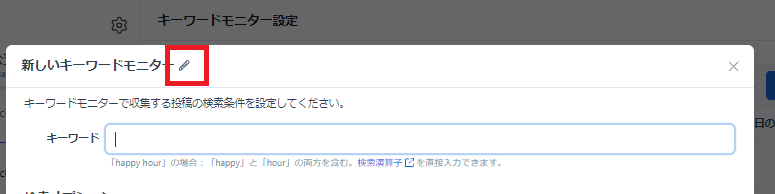
- 取得したいキーワードを「キーワード」欄に入力します。
- 「追加」をクリックすると、設定が完了します。
キーワードモニターの取得条件について
キーワード欄を利用する

- スペースを空けて複数のキーワードを入れると、AND条件となります
- 「#ダイエット 朝ごはん」と入力すると、「#ダイエット」と「朝ごはん」の両方を含む投稿を取得できます。
- 「演算子」を利用することができます。
- 「#ダイエット OR 朝ごはん」と入力すると、「#ダイエット」もしくは「朝ごはん」を含む投稿を取得できます。
検索オプションを利用する
検索オプションでは、演算子の利用はできません。
「投稿内容」を利用する

- フレーズ:1つのフレーズのみ登録できます。 例)「happy hour」の場合、「happy hour」というフレーズを含む投稿を取得できます。
- OR:複数のキーワードをOR条件で登録できます。 例)「cats dogs」の場合、「cats」もしくは「dogs」を含む投稿が取得できます。
- 除外:複数のキーワードをOR条件で登録できます。 例)「cats dogs」の場合、「cats」もしくは「dogs」を含む投稿が除外されます。
- ハッシュタグ:複数のキーワードをOR条件で登録できます。「#」の入力は不要です。 例)「SocialDog ソーシャルドッグ」の場合、「#SocialDog」もしくは「#ソーシャルドッグ」を含む投稿が取得できます。
「アカウント」を利用する

・送信元
:複数のアカウントをOR条件で登録できます。
・宛先:複数のアカウントをOR条件で登録できます。
・@ツイート:複数のアカウントをOR条件で登録できます。「@」の入力は不要です。
登録したキーワードモニターを編集する
既に収集済みのデータは、編集前の条件のままとなります。
- メニューから「受信箱」をクリックします。
- 「キーワードモニター設定」をクリックします。
- 対象のキーワードモニターの「編集」をクリックします。
- 編集したい箇所を編集し、右下の「変更」をクリックします。