Threadsアカウントを連携する
カテゴリ: 設定 > Threadsアカウントの連携
元URL: https://help.social-dog.net/ja/account/threads/threads-oauth
SocialDogでは、複数のSNSアカウントを1つのチームで管理できます。
連携できるSNSアカウント数は、ご利用のプランによって異なります。
チームについては、チームとはをご確認ください。
SNSアカウントの連携
- Threadsアカウントを連携する(この記事)
Threadsアカウントを連携する
- 左下のチームアイコンをクリックします。
- 「SNSアカウント」をクリックします。
- 「SNSアカウントを連携」をクリックします。
- SNSアカウント数が上限を超えている場合は、「アップグレード」の画面が表示されます。この場合はプランを変更してください。
- 連携するSNSアカウントを選択する画面が表示されます。「Threadsアカウント」をクリックします。
- Threadsのログイン画面が表示されます。連携したいアカウントでログインします。
- Threadsの認証画面が表示されます。内容を確認し、「(ユーザー名)として続行」ボタンをクリックします。
- スマホで連携した場合は、SocialDogの画面に戻り、ページを再読み込みしてください。
定期的に連携状況をご確認ください
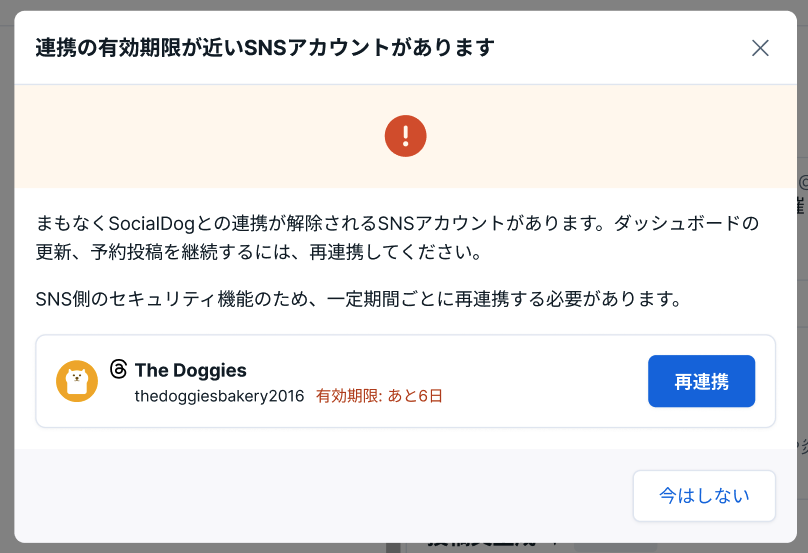
Threads(Meta)のセキュリティ機能により、SocialDogがAPIを通じてデータにアクセスするためには、定期的にアカウントを再連携する必要があります。
再連携が必要になるケース
- 60日以内に再連携を行わなかった場合、接続が切断され、投稿の予約ができなくなります。再連携の期限が近づくと、SocialDogの画面上やメールで通知が届きますので、ご確認ください。
- SocialDogの機能追加によりThreads(Meta)側への追加のアクセス許可が必要になった場合も、再連携が必要です。
※ 再連携が必要になる期限は、Threads(Meta)側の仕様により変更される場合があります。
Android端末でThreads連携がうまくいかない場合
Android端末で連携しようとすると、途中でThreadsアプリが起動してしまい、連携できない場合があります。
その場合は、 パソコンまたはiOS端末から連携をお試しください。
Android端末で連携する場合は、以下をお試しください。
- Androidの設定を開きます。
- アプリ → Threads → デフォルトで開くを開きます。
- 該当リンクの設定を 「開かない」 または 「ブラウザ内」 に変更します。
- もう一度、SocialDogのThreads連携を試します。